
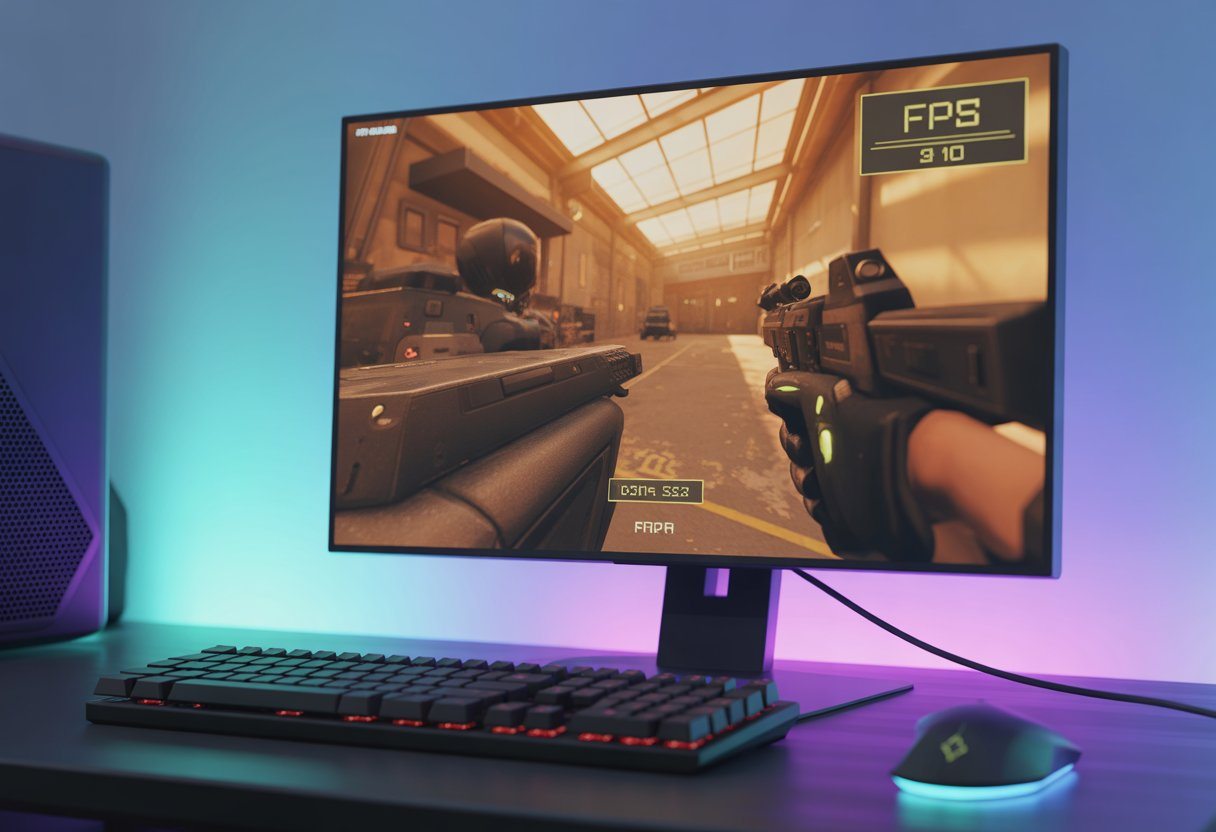
Quer descobrir quantos fotogramas por segundo o CS2 está rodando aí? Abra o console do jogo (tecla ~) e digite cl_showfps 1. Isso já mostra o contador de FPS no canto superior da tela, sem enrolação.
Se quiser tirar o contador, é só usar cl_showfps 0. Prático, não precisa instalar nada, e você controla na hora.
Tem outras opções também. A Steam Overlay oferece um contador de FPS e vou mostrar esse método, junto com algumas alternativas de monitoramento.
Depois, tem umas dicas para otimizar os fotogramas por segundo e usar ferramentas de telemetria pra acompanhar desempenho em tempo real.
Como ver FPS no CS2: Comandos e Alternativas
Você pode ver o contador de FPS direto pelo console, desligar com outro comando, usar a telemetria do próprio jogo ou ativar overlays externos como o Steam Overlay. Cada método mostra o FPS de um jeito e serve pra situações diferentes, seja treino ou partida.
Usando o comando cl_showfps 1 no console
Abra o console do CS2 com a tecla ~ (precisa ativar nas opções antes). Digite: cl_showfps 1 e pressione Enter.
O contador aparece lá em cima, no canto esquerdo, mostrando só o número de frames por segundo. É simples e direto.
Esse comando é leve e não mostra dados de rede. Serve bem pra checar se o PC aguenta o tranco durante smokes, molotovs ou momentos cheios de efeito.
Se o console não abrir, dá uma olhada se a opção “Ativar Console de Desenvolvedor” tá ligada. Dá também pra colocar +cl_showfps 1 nas Steam Launch Options, aí já liga automático sempre que abrir o CS2.
Desativando o contador de FPS com cl_showfps 0
Pra sumir com o contador, só abrir o console e digitar cl_showfps 0. Some na hora, sem precisar reiniciar nem nada.
Útil quando o contador atrapalha a visão em clutch ou gravação. Se colocou +cl_showfps 1 nas opções de inicialização, é só tirar pra não aparecer de novo.
Quer facilitar ainda mais? Crie um atalho no seu autoexec.cfg usando aliases pra ligar e desligar rápido. Assim evita digitar comando no meio do estresse.
Configurando a telemetria nas opções do jogo
O CS2 tem configurações internas de telemetria em “Opções → Interface/Gráficos”. Lá dá pra ativar elementos que mostram dados de sistema e desempenho.
Em algumas versões, existe uma opção visual pra “Mostrar FPS”, sem mexer em console. Útil pra quem não curte comandos ou autoexec. Às vezes a localização muda, então procure por mostrar FPS ou telemetria.
Essas opções podem mostrar mais coisas além do FPS. Se quiser só o número seco, fique com cl_showfps. Mas se curte ver mais dados, use a opção do jogo mesmo.
Ativando o contador via Steam Overlay e plataformas de hardware
Tem como ver FPS pelo overlay da Steam, NVIDIA GeForce Experience, AMD Radeon Overlay e programas tipo MSI Afterburner. Basta ativar o overlay e ligar “FPS Counter” nas configurações.
O legal desses contadores é que geralmente rodam fora do CS2, mostrando FPS e, às vezes, uso de GPU/CPU e VRAM. Dá pra comparar com o cl_showfps quando rolam quedas ou microstutters.
Mas overlays podem dar conflito ou pesar em PCs mais humildes. Se quiser ver rede e FPS juntos, use net_graph 1, mas pra FPS puro, prefira cl_showfps. Net_graph fica mais pra diagnosticar latência.
Otimização de FPS e Monitoramento Avançado no CS2
Ajuste limites de quadros, escolha configurações gráficas que priorizem desempenho, e feche apps que roubam CPU/GPU. Não esqueça de monitorar ping e variações de latência pra evitar travadinhas e quedas de FPS.
Ajustando fps_max e limitações de quadros
O comando fps_max no console limita os quadros por segundo. Por exemplo, fps_max 240 trava o CS2 em 240 FPS.
Isso ajuda a evitar uso exagerado da GPU e mantém tudo mais estável, principalmente se seu monitor tem taxa fixa. Se ele for 144 Hz, coloque fps_max 144 pra combinar.
Pra jogar sem limite, fps_max 0 tira o teto, mas pode esquentar e fazer barulho. Coloque o comando no autoexec.cfg se quiser que ative sempre.
Teste valores diferentes e veja estabilidade com cl_showfps 1. Busque o menor valor que ainda mantenha fluidez e resposta rápida.
Melhores configurações para aumentar o FPS
Reduza sombras, efeitos de luz e qualidade de textura nas opções gráficas do CS2. Cortar detalhes de efeitos e reflexos costuma dar um ganho bom em PCs médios.
Se precisar, diminua a resolução; muita gente competitiva usa 1280×960 com aspecto forçado pra ganhar FPS e foco visual. Ative modo de desempenho e desligue filtros que não influenciam na jogabilidade.
Atualize drivers da GPU e use o modo de performance no painel da placa (NVIDIA/AMD). Junte ajustes do jogo, fps_max e cl_showfps pra achar o equilíbrio entre FPS e qualidade visual.
Importância de fechar aplicativos em segundo plano
Antes de abrir o CS2, feche navegadores, editores e apps de streaming. Eles consomem CPU, memória e disco, e podem causar quedas de FPS ou pequenos travamentos.
Dá uma olhada no Gerenciador de Tarefas pra identificar processos que estão usando muita GPU ou CPU. Serviços de nuvem e atualizadores automáticos adoram aparecer; pause esses durante o jogo.
Se usar MSI Afterburner ou overlays, ative só o necessário. Menos overlay, menos interferência. Fechar apps não só ajuda no FPS, mas deixa os frames mais estáveis também.
Monitorando ping, latência e conexão
FPS alto não garante jogabilidade suave se sua rede oscila.
Use o net_graph 1 ou a telemetria do CS2 pra checar ping, perda de pacotes e jitter em tempo real.
Procure manter o ping estável, de preferência abaixo de 50 ms em servidores regionais.
Se a perda de pacotes passar de 1% ou o ping ficar pulando, você vai sentir “rubberbanding” e lag, mesmo que os FPS estejam bons.
Conecte por cabo Ethernet pra reduzir latência.
Às vezes, reiniciar o roteador ou trocar o DNS pode ajudar se notar latência alta.
Vale a pena combinar o monitoramento de rede com o cl_showfps pra tentar entender se as quedas de FPS têm relação com problemas de conexão.





Leave a Comment